AI 写插件
AI 写插件根据设备接入需求、协议资料和报文样例,辅助生成插件业务源码,同时提供配置示例、使用说明和额外依赖。适合需要自行实现采集、报文解析、第三方系统对接或设备指令处理的场景。
本页面只生成代码,不会自动创建插件数据和网络组件,也不会自动编译、部署或启动插件。 生成结果需要开发人员检查、修改并在插件工程中编译,通过联调后才能用于实际接入。
平台入口
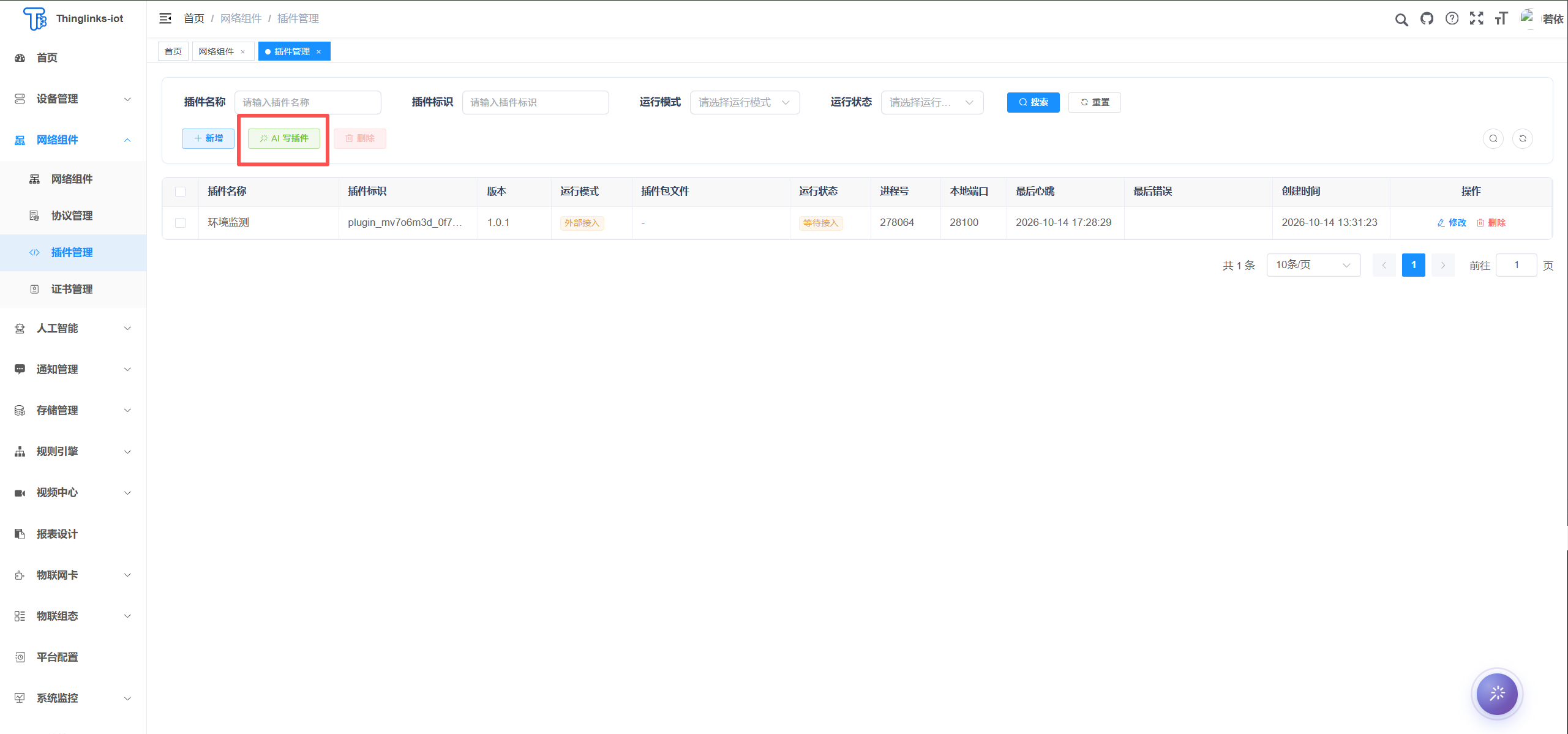
- 登录平台,在左侧菜单进入 网络组件 → 插件管理。
- 点击列表上方的 AI 写插件 按钮,进入代码生成页面。
- 需要返回插件列表时,点击页面右上角的 返回插件管理。
本文档侧边栏中的“AI写插件”是操作说明入口;平台内的功能入口位于插件管理页面的按钮区,页面地址为 /componentManage/plugin/ai。
功能范围
| 功能 | 说明 |
|---|---|
| 按需求生成代码 | 根据采集、解析、上报和控制需求,生成 custom 目录下的 Java 业务文件及所需业务资源文件 |
| 补充资料 | 支持粘贴文字和报文、上传文档,也支持在输入框粘贴截图或浏览器能够读取的文件 |
| 查看和修改结果 | 查看文件用途、目录和代码,可直接编辑源码,或提出补充要求让 AI 继续修改 |
| 辅助工程接入 | 提供配置示例、使用说明、额外 Maven 依赖,以及风险提示和补充建议 |
| 下载业务源码 | 将“业务源码”标签页列出的文件及当前编辑内容打包为 ZIP,保留目录结构 |
生成成功只代表拿到了可供检查和修改的代码,不代表插件已经创建、代码已经编译通过或设备已经接入。插件工程结构、通信工具和部署方式可参阅 插件管理。
使用前准备
| 准备项 | 要求 |
|---|---|
| AI 模型 | 管理员已在 AI 模型中心配置可用模型,并确认连接正常;图片资料需要模型具备视觉能力,配置方法见 人工智能 |
| 设备资料 | 准备连接方式、接口或协议说明、报文样例、设备编号规则、字段含义;需要控制设备时,还应准备指令格式和响应说明 |
| 插件基础工程 | 准备官方插件包示例工程,或已有的业务插件工程,其中应包含固定 system 模块、启动类和 pom.xml |
| 本地开发环境 | 准备 JDK 17、Maven 和代码编辑工具,用于检查、编译和调试插件 |
操作流程
完整流程为:填写需求和资料 → 生成并检查 → 下载或复制业务源码 → 合入插件工程并编译 → 创建插件 → 创建并绑定 PLUGIN 网络组件 → 启动并验证设备数据。
1. 填写需求描述
在“需求描述”中写清楚插件要完成什么工作。建议至少说明以下内容:
- 接入对象:设备、网关或第三方业务系统。
- 通信方式:例如 MQTT 订阅、HTTP 轮询、TCP 通信,以及已知的连接和采集规则。
- 数据识别:从哪里取得设备编号,报文字段如何对应平台物模型标识。
- 上报要求:哪些数据要上报,是否允许自动注册设备,采集或上报周期是多少。
- 控制要求:是否接收平台指令;如需要,写明指令标识、参数和设备执行方式。
- 异常处理:连接失败、数据格式错误或接口超时时希望如何处理。
下面以 MQTT 温湿度设备为例,内容可按实际项目修改:
需要接入一批温湿度设备,通过 MQTT 订阅 /up/data 主题。
报文为 JSON,使用 deviceSn 识别平台设备。
temperature 和 humidity 分别对应物模型的同名属性,按报文中的数值上报。
不自动注册设备,不需要平台下发控制。
MQTT 地址、主题、用户名和密码从插件配置读取,不写死在源码里。
连接断开后需要重连,异常报文记录日志并跳过,避免中断后续数据处理。
未知的私有协议请尽量提供厂商资料,不要让 AI 猜测地址、寄存器、校验规则或字段含义。真实密码与密钥在运行环境中配置,示例资料使用占位值。
2. 补充资料、上传或粘贴附件
“粘贴资料或数据样例”用于放置报文、接口请求与响应、字段说明、点位表等内容,属于选填项,不必重复需求描述。
例如填入以下报文,并说明温度单位为摄氏度、湿度单位为百分比:
{
  "deviceSn": "env_001",
  "temperature": 25.6,
  "humidity": 60
}
资料可以通过三种方式添加:
- 直接粘贴文字:将文档片段或报文粘贴到资料输入框。
- 拖拽或选择文件:将文件拖入上传区域,或点击“上传资料”选择文件。
- 粘贴截图或文件:复制微信截图等图片后,点击“需求描述”“粘贴资料或数据样例”或“继续修改”输入框,按 Ctrl+V。成功后附件会出现在资料区域的附件列表中,可检查和删除。
复制文件后能否直接粘贴,取决于浏览器能否读取剪贴板中的文件数据。若未出现附件,请改用拖拽或选择文件。普通文字仍会粘贴到输入框中。
| 限制项 | 当前范围 |
|---|---|
| 附件数量 | 上传和粘贴合计最多 5 个 |
| 单个文件大小 | 不超过 25 MB |
| 附件总大小 | 不超过 50 MB |
| 文档及表格 | .pdf、.docx、.xls、.xlsx |
| 文本、数据及源码 | .txt、.md、.json、.csv、.log、.xml、.java、.yml、.yaml |
| 图片 | .png、.jpg、.jpeg、.webp,需要所选模型支持图片输入 |
3. 选择模型并生成
在“AI 模型”下拉框中选择已配置的模型,点击 生成可试用代码。生成过程中页面显示“正在编写并检查代码”,可能需要几分钟,请等待结果。
没有可用模型时,请联系管理员先完成模型配置;提交了图片资料时,应选择具备视觉能力的模型。
4. 检查生成结果
若页面显示“暂时无法生成代码,需要补充”,请按列出的问题补充需求、报文或文件,再点击重新生成。
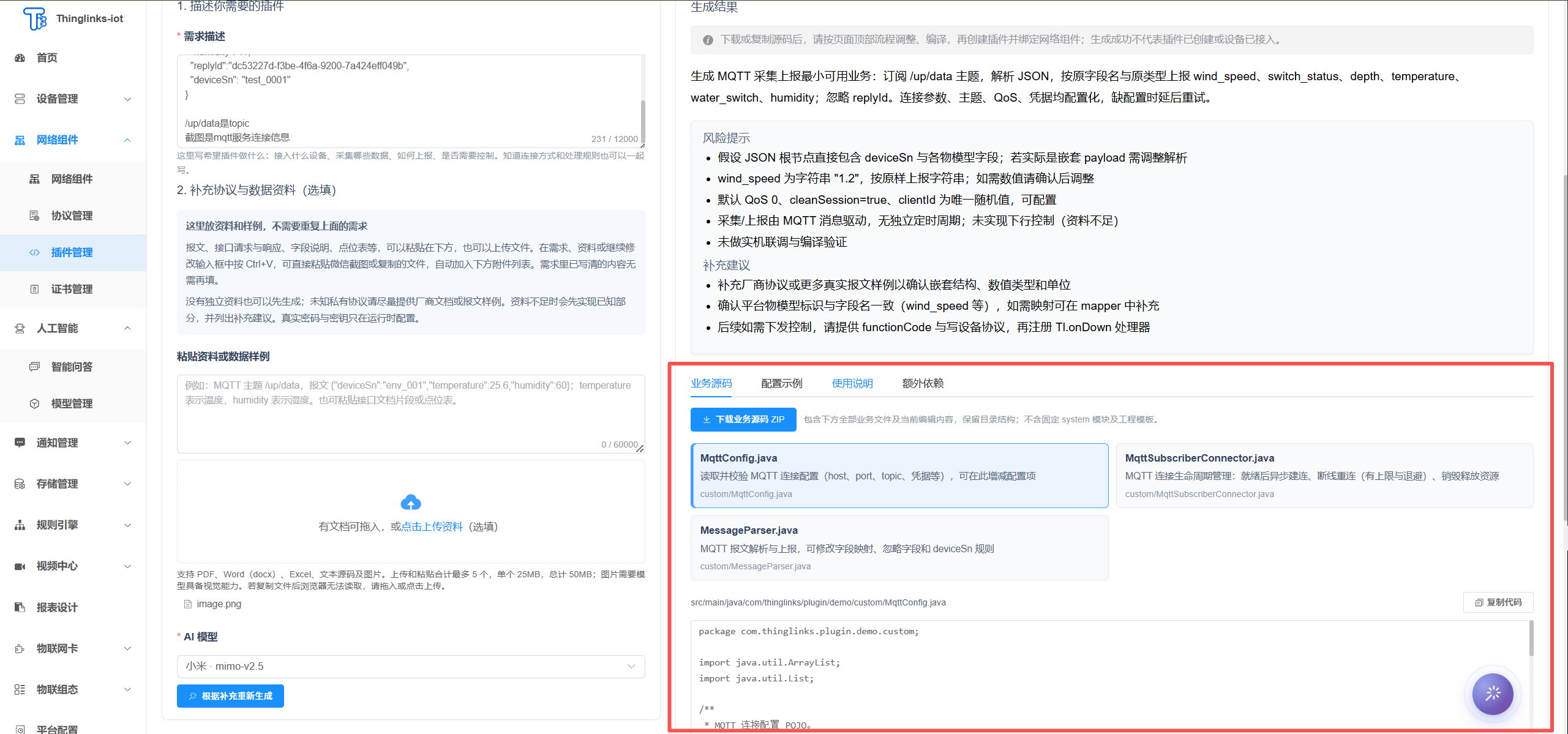
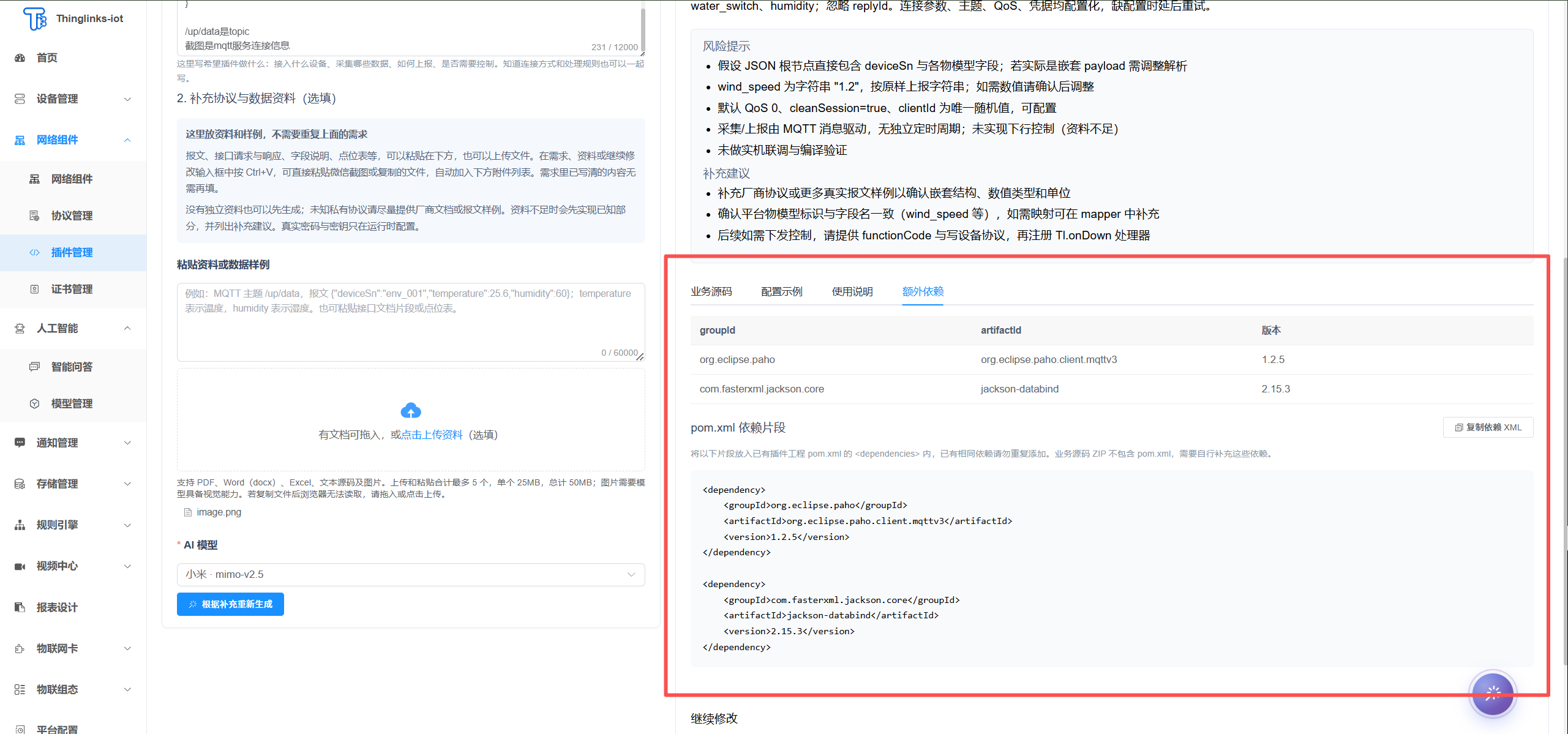
生成源码后,先阅读结果摘要、风险提示、补充建议和待确认问题,再检查以下四个标签页:
| 标签页 | 查看内容及操作 |
|---|---|
| 业务源码 | 查看全部生成文件、文件用途和路径;点击文件切换源码,可直接编辑或点击“复制代码” |
| 配置示例 | 查看业务参数名称和示例值,用于后续插件配置;需要根据实际环境调整 |
| 使用说明 | 查看生成代码的处理逻辑、依赖条件、配置方法和运行步骤 |
| 额外依赖 | 查看需要补充的 Maven 依赖;有依赖时可点击“复制依赖 XML” |
“生成成功”不包含本地编译与实机验证。应核对设备编号提取、物模型字段、采集周期、数据类型、异常处理和指令逻辑,确认没有把示例值误用为实际业务配置。
5. 按需继续修改
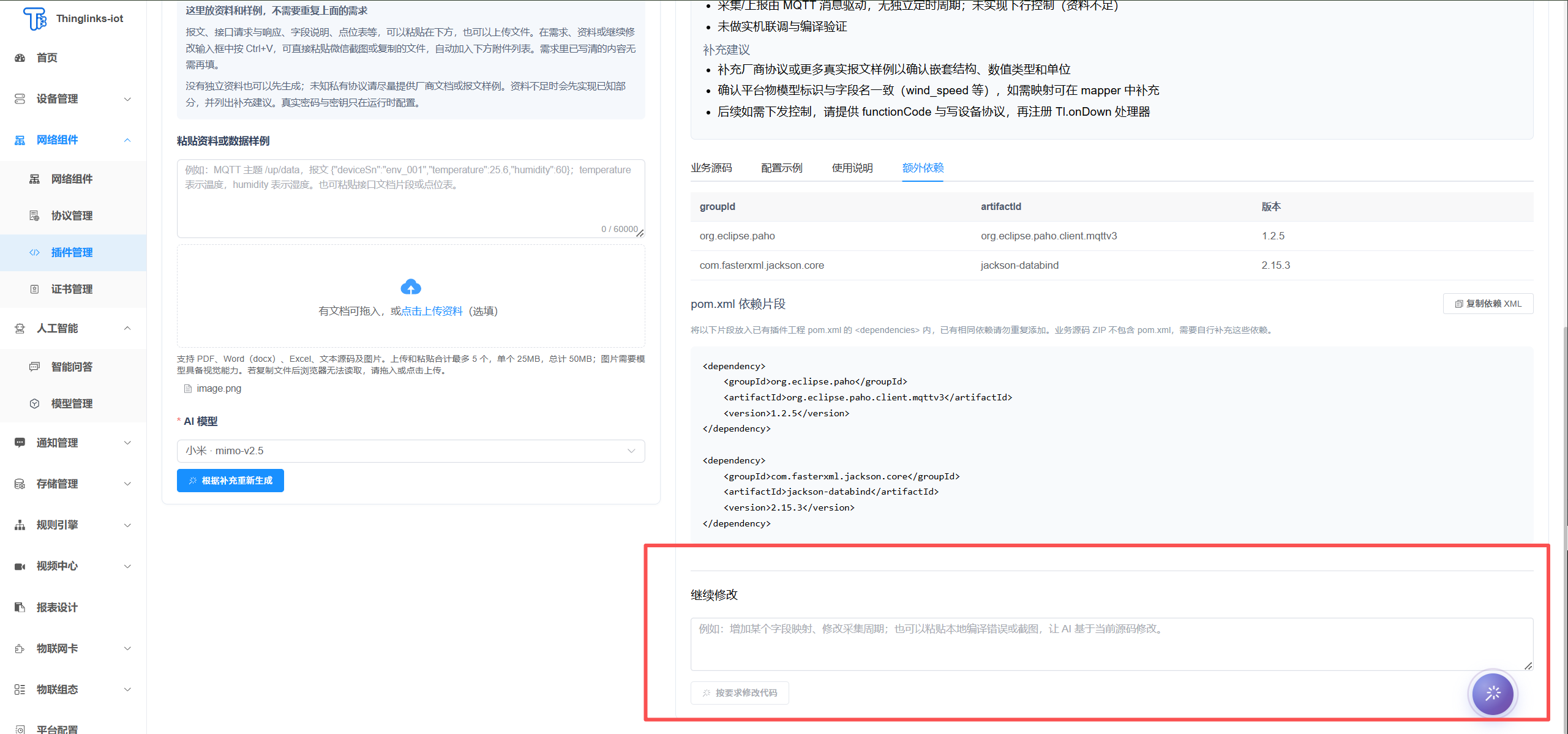
在结果下方的“继续修改”输入框中描述调整要求,点击 按要求修改代码。系统会提交当前结果中的源码和补充要求,基于这些内容继续生成。
例如:
上报前增加校验:deviceSn 为空时跳过,temperature 必须是数字。
请保留 humidity 的原始数值,不要转换为字符串。
本地编译失败时,也可以粘贴报错文本或截图,请 AI 辅助修改;修改后仍需在本地重新编译和验证。重新生成成功后会替换页面中的当前结果,需要保留旧版本时,请先下载或复制备份。
6. 下载业务源码并合入插件工程
- 在 业务源码 标签页顶部点击 下载业务源码 ZIP,得到
thinglinks-plugin-source.zip。也可以逐个文件点击“复制代码”。 - 准备包含固定通信模块的插件基础工程。下载包只包含页面文件列表中的业务文件及当前编辑内容,不是完整的可独立编译工程。
- 解压后,将
thinglinks-plugin/下的src/按相同目录合入基础工程。已有同名业务文件时先比较内容,再决定替换或合并。 - 按“额外依赖”将依赖片段合入基础工程
pom.xml的<dependencies>中,已有相同依赖不要重复添加。 - 根据“配置示例”和“使用说明”整理业务参数及运行配置;配置示例、使用说明和依赖清单需另外查看、保存,下载不会自动把这些标签页内容写入工程。
业务源码的目录范围如下,实际文件名称和数量以生成结果为准:
thinglinks-plugin/
└── src/main/
    ├── java/com/thinglinks/plugin/demo/custom/   # Java 业务源码
    └── resources/custom/                       # 生成结果中包含时才有业务资源文件
ZIP 不附带固定 system 模块、启动类、pom.xml 和完整工程模板。请保留基础工程中的平台通信、心跳、重连和配置同步代码。
7. 本地检查、编译和测试
使用 JDK 17,在合并后的插件工程根目录执行:
java -version
mvn -version
mvn clean package
确认 Maven 使用的也是 JDK 17。打包成功后,在 target/ 目录找到可运行的插件 JAR,文件名以基础工程 pom.xml 的配置为准。
先使用样例报文检查解析和上报逻辑,再连接测试设备或测试接口验证。若编译提示缺少依赖、找不到 system 包或类,请分别检查依赖合并情况、基础工程是否完整,以及业务源码是否放到了正确目录。
源码 ZIP 不能作为插件包上传,平台托管模式上传的是编译后的 JAR。
8. 在平台创建插件
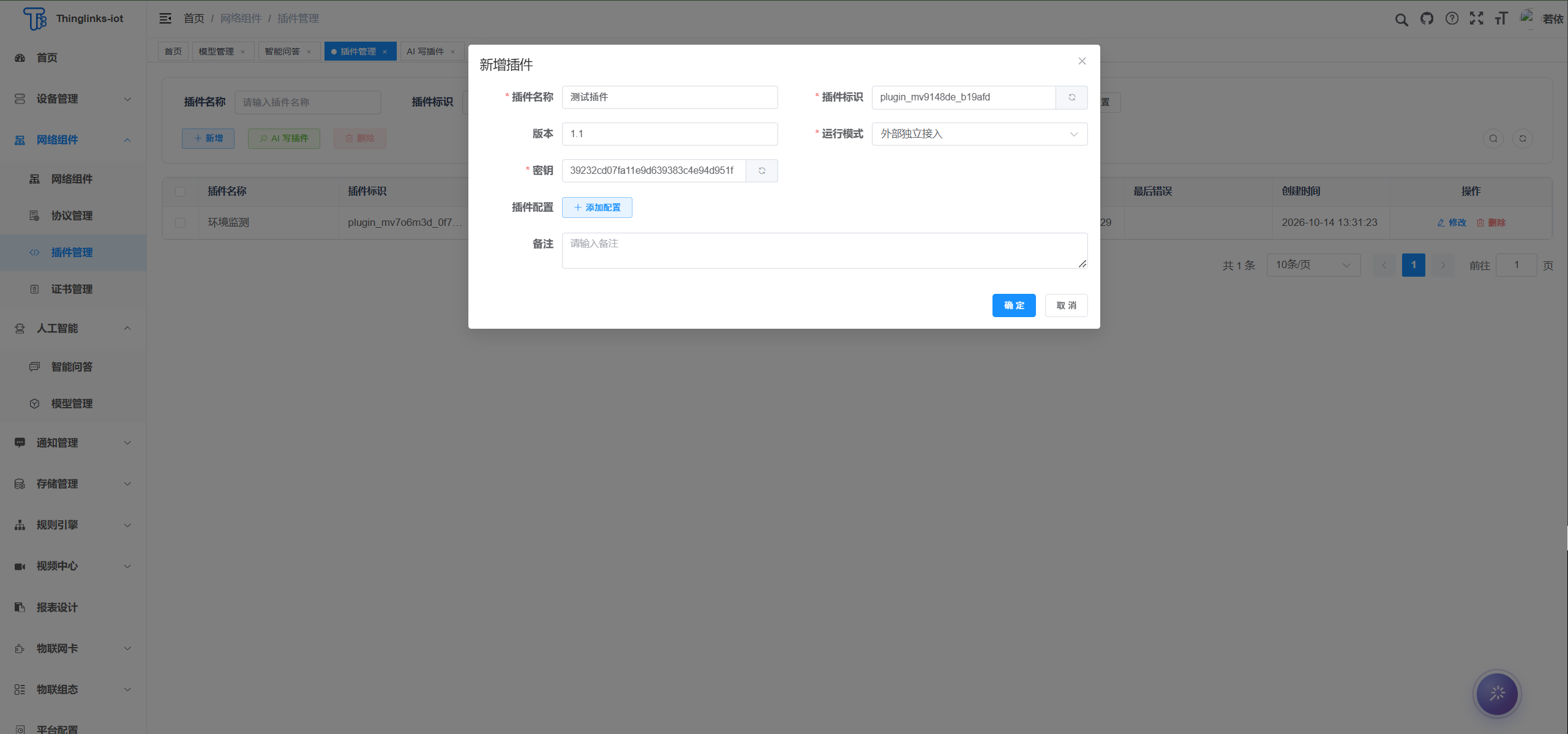
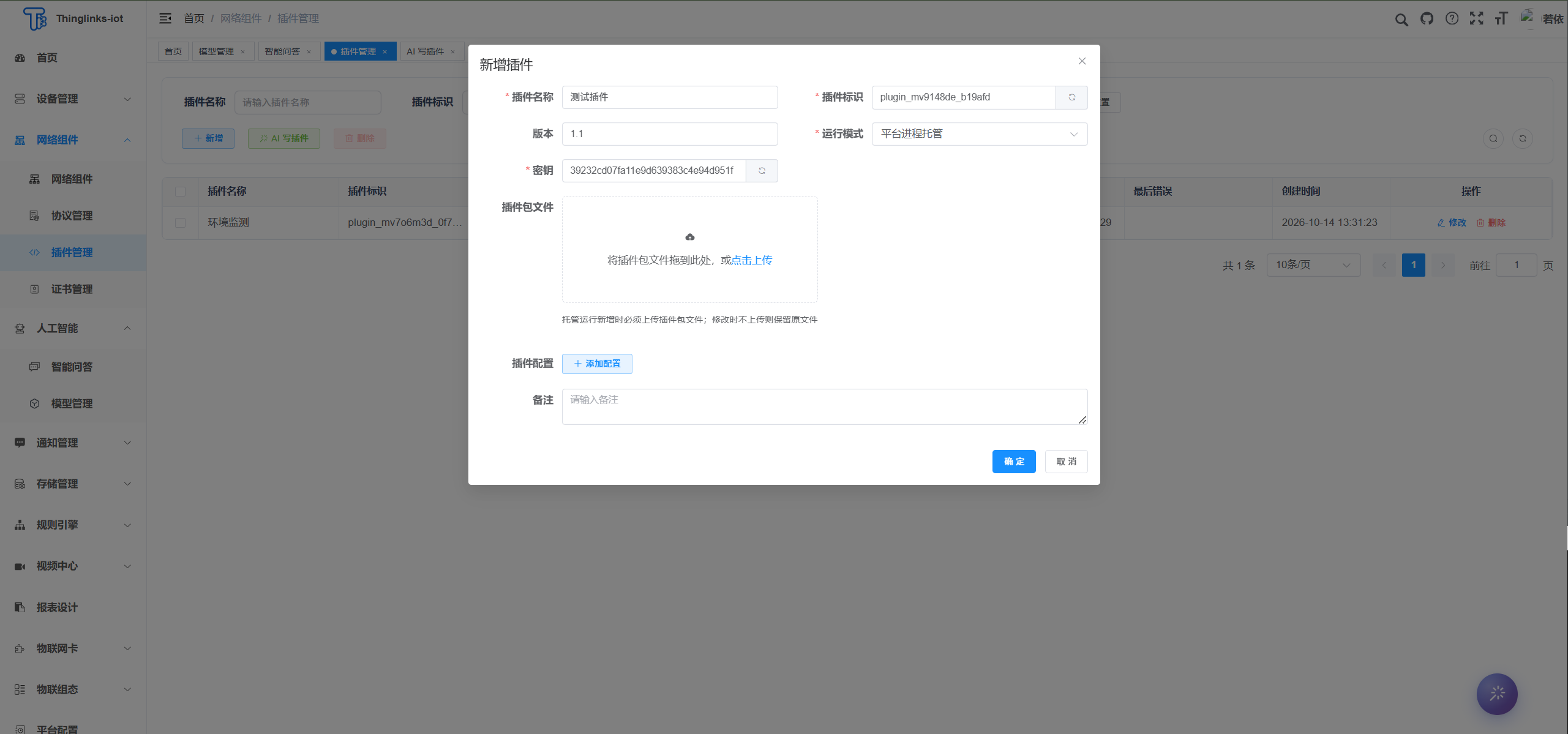
返回 网络组件 → 插件管理,点击 新增,填写插件名称、插件标识、版本、运行模式和插件配置等信息。这一步才会创建平台中的插件记录,AI 写插件页面无需填写插件名称。
按实际部署方式选择运行模式:
| 运行模式 | 需要完成的操作 |
|---|---|
| 平台进程托管 | 上传编译后的插件 JAR,按配置示例填写业务参数并保存;后续由平台在启动绑定的网络组件时启动插件进程 |
| 外部独立接入 | 自行部署插件程序,按平台提供的 WebSocket 地址、插件 Key 和密钥配置连接信息,并填写业务配置;平台不会代替用户启动外部程序 |
插件配置参数需要与源码读取的参数名称保持一致,并将示例地址、设备编号等替换为实际项目值。具体字段及外部运行方式见 插件管理。
9. 创建并绑定网络组件
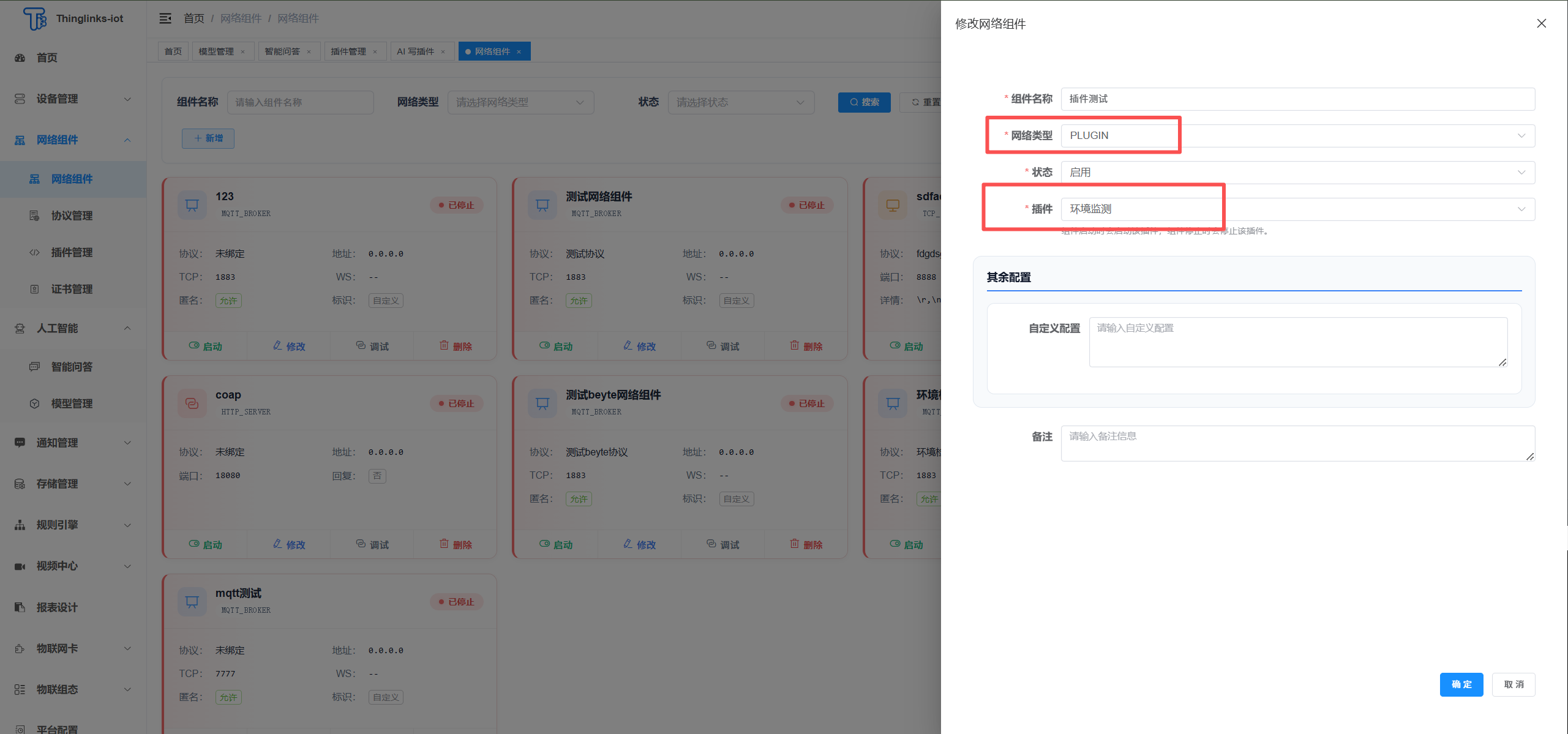
- 进入 网络组件 → 网络组件,点击新增。
- 网络类型选择 PLUGIN。
- 选择上一步创建的插件,按页面要求填写组件信息并保存。
- 为需要接入的产品、设备配置对应组件和物模型。确认源码上报的
deviceSn能匹配目标设备,属性 key 与物模型标识一致。若需求中不启用自动注册,需先在平台创建相应设备。 - 启动网络组件。平台进程托管模式由平台启动插件;外部独立接入模式还需要自行运行外部插件程序。
10. 验证接入结果
按以下顺序确认功能是否可用:
- 插件运行正常:检查插件运行状态、连接情况、最后心跳和日志,确认没有持续连接或鉴权错误。
- 采集能够执行:发送一条已知测试报文,或等待一次采集任务,确认插件获取到了预期数据。
- 设备数据正确:进入目标设备,检查属性值与上报时间;确认设备编号、字段映射、单位和数据类型符合预期。
- 按需验证控制:若生成代码包含指令处理,在测试设备上执行对应指令,确认平台指令能传到插件且设备执行结果符合预期。
- 更新后重新验证:需要修改时,调整源码并重新编译,更新平台插件包或外部程序后再次联调。
常见问题
| 问题 | 处理方式 |
|---|---|
| 找不到“AI 写插件”按钮 | 确认进入的是“插件管理”,账号拥有插件新增权限,且使用的平台版本已包含该功能 |
| AI 模型下拉框没有选项 | 联系管理员在 AI 模型中心配置可用模型,并检查模型连接情况 |
| 粘贴截图后没有加入附件列表 | 先确认焦点在需求、资料或继续修改输入框中;检查附件数量、格式及大小,浏览器无法读取时改用上传 |
| 图片资料无法识别 | 检查模型是否具备视觉能力、图片是否清晰;必要时将关键字段或报文补充为文字 |
| 提示需要补充信息 | 按页面问题补充功能规则、报文、字段含义或协议资料后重新生成 |
| 没找到下载按钮 | 在生成完整源码后打开“业务源码”标签页,下载按钮位于文件列表上方;仅有补充问题时尚无完整源码可下载 |
| ZIP 中没有 system、pom.xml 或启动类 | 属于正常情况,下载仅包含业务源码,需要合入已有插件基础工程 |
| 生成成功后,插件列表和网络组件没有新增记录 | 生成操作只产生代码,需完成编译后手动新增插件和 PLUGIN 网络组件 |
| 外部插件一直显示等待接入 | 确认外部程序已运行,平台地址、插件 Key、密钥及网络连通性正确,再查看外部程序日志 |
| 插件已运行但设备没有数据 | 检查采集连接、业务配置、设备编号、组件绑定、物模型字段及上报日志,使用已知测试报文逐步排查 |