告警通知管理使用指南
通知管理用于把平台中的设备离线、设备告警和联动告警发送到指定渠道。当前支持 QQ 邮箱 / SMTP、阿里云短信、钉钉机器人和企业微信机器人。
使用通知前,请先完成通知渠道配置;模板可按需创建,不是所有渠道和场景都必须使用模板。
1. 使用流程
建议按以下顺序完成配置:
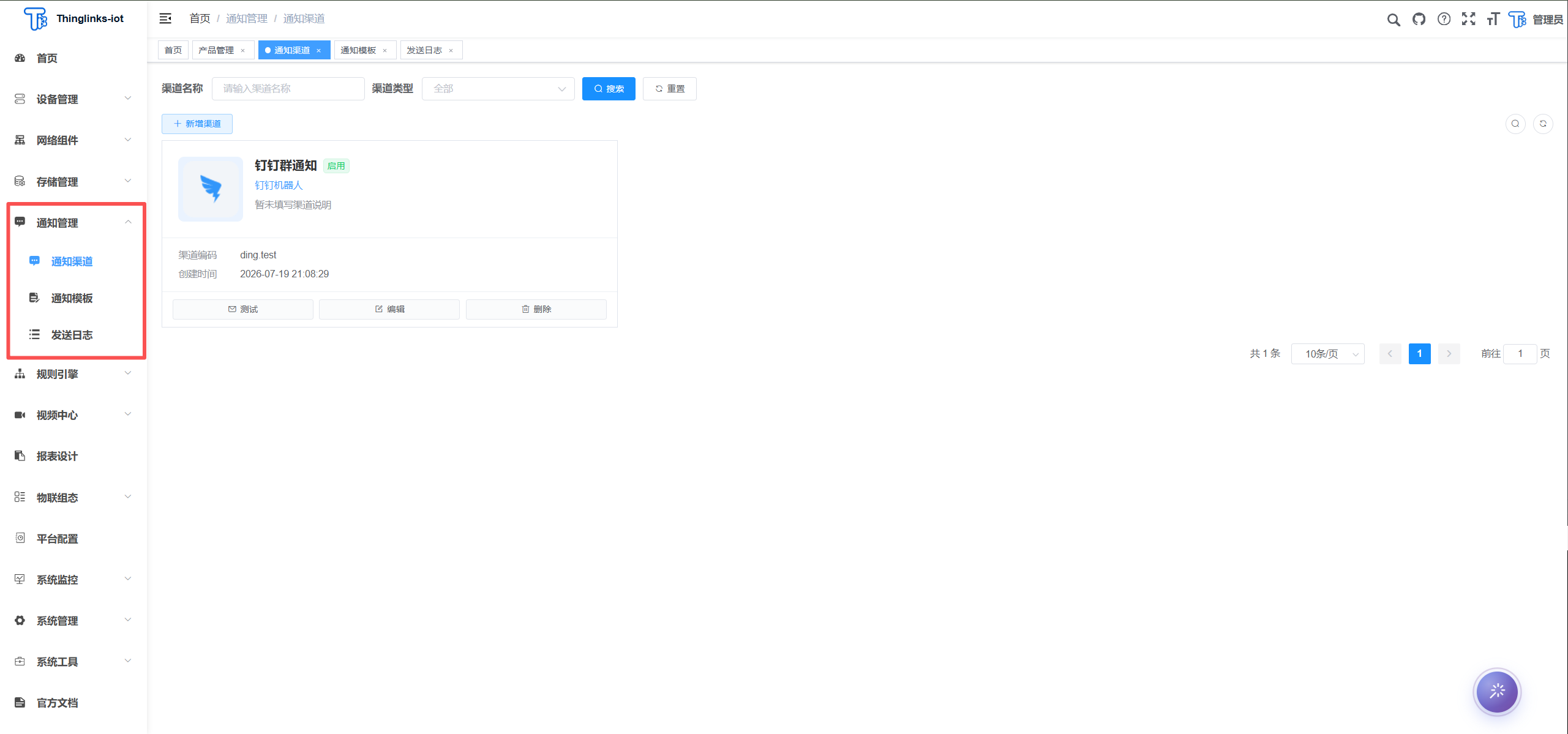
- 在“通知管理 > 通知渠道”新增并启用要使用的渠道。
- 按需在“通知管理 > 通知模板”创建可复用的消息模板。
- 使用渠道卡片上的“测试”确认消息能够正常送达。
- 在产品、设备、规则编排或场景联动中,为具体告警选择一个或多个通知渠道。
- 在“通知管理 > 发送日志”查看每一次发送结果。
2. 配置通知渠道
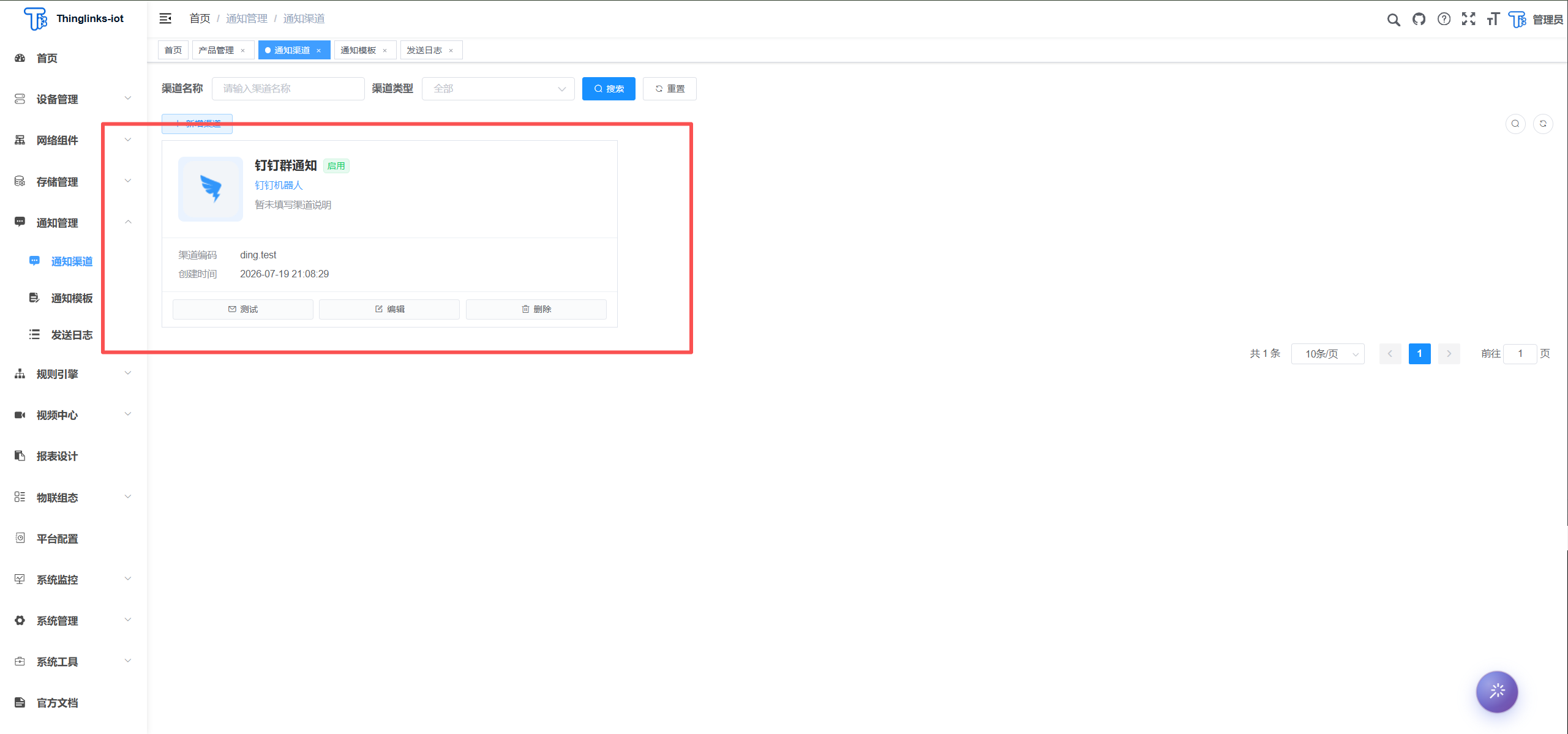
进入“通知管理 > 通知渠道”。页面以卡片展示已配置渠道,可通过渠道名称和渠道类型查询。
每张卡片可查看渠道名称、类型、编码、启停状态和备注,并可执行“测试”“编辑”“删除”。停用的渠道不会用于后续告警通知。
2.1 新增渠道
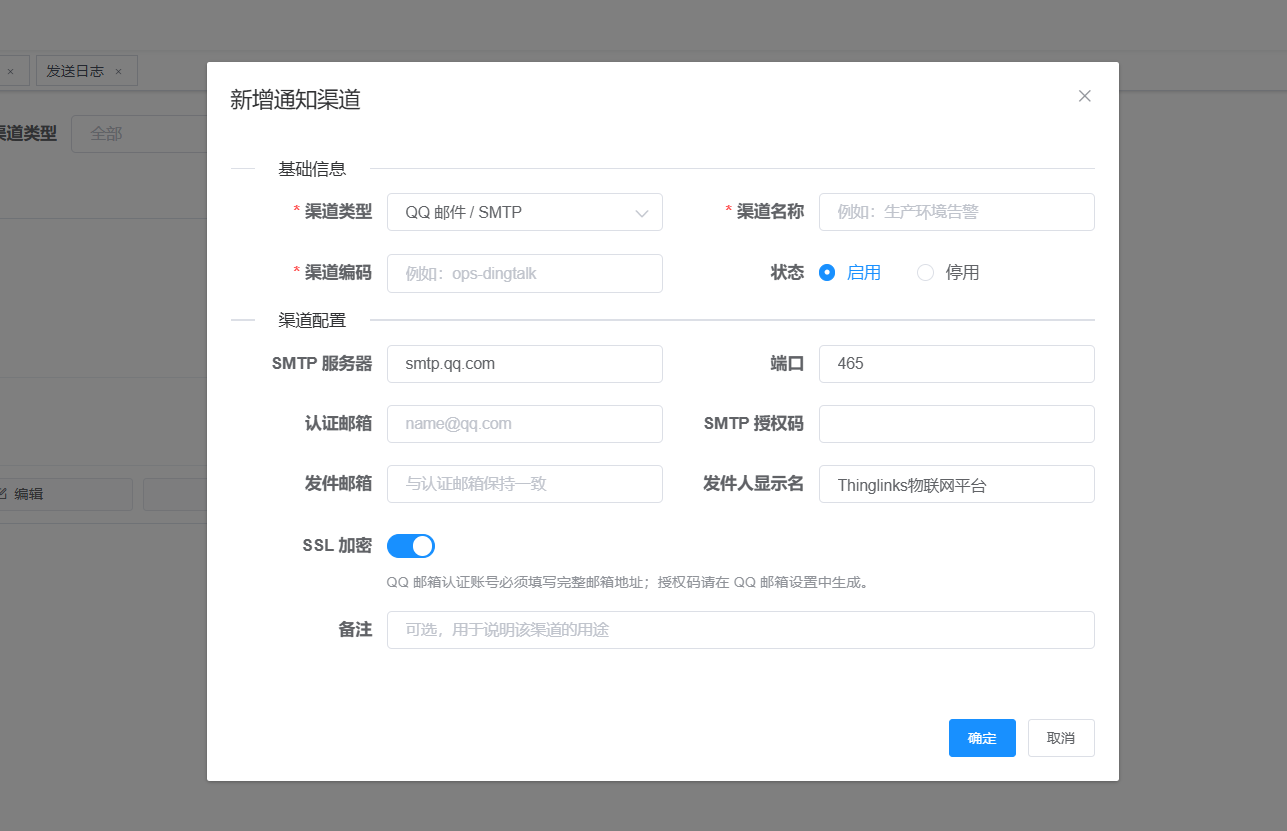
点击“新增渠道”,先填写以下基础信息:
| 字段 | 说明 |
|---|---|
| 渠道类型 | 选择 QQ 邮箱 / SMTP、阿里云短信、钉钉机器人或企业微信机器人。 |
| 渠道名称 | 用于页面展示,建议按用途命名,例如“生产环境值班群”。 |
| 渠道编码 | 系统内唯一标识。建议使用容易识别的英文编码,例如 prod-dingtalk。 |
| 状态 | 选择“启用”后才能在告警配置中被选中。 |
| 备注 | 可选,用于说明该渠道面向的人员或使用场景。 |
随后根据渠道类型填写对应的渠道配置。保存后建议立即进行一次测试发送。
2.2 QQ 邮箱 / SMTP
适合发送需要保留标题和完整内容的告警邮件。填写 SMTP 服务器、端口、认证邮箱、SMTP 授权码、发件邮箱和发件人显示名,并按邮箱服务商要求选择是否启用 SSL。
使用 QQ 邮箱时:
- 认证邮箱和发件邮箱建议填写完整 QQ 邮箱地址,并保持一致。
- 密码应填写 QQ 邮箱生成的 SMTP 授权码,不要填写网页登录密码。
- 发件人显示名可填写“Thinglinks 物联网平台”或企业名称。
2.3 阿里云短信
适合向值班人员手机发送紧急告警。填写阿里云 AccessKey、短信签名和默认短信模板等信息。
- 短信签名必须使用阿里云已审核通过的签名。
- 默认短信模板为可选项;配置后可用于未单独选择模板的短信发送。
- 短信测试和实际发送时,多个手机号使用英文逗号分隔,例如
13800000000,13900000000。
2.4 钉钉机器人
在钉钉群中添加“自定义机器人”后,复制机器人 Webhook 到渠道配置中。如果机器人安全设置启用了“加签”,还需要填写加签密钥;未启用加签时可留空。
钉钉机器人以消息内容为主,不会单独展示邮件式标题。因此,重要的告警名称、级别和设备信息应写在消息内容中。
2.5 企业微信机器人
在企业微信群中添加“群机器人”后,复制机器人 Webhook 到渠道配置中并保存即可。
企业微信机器人同样以消息内容为主,建议将告警主题直接写入消息正文。
3. 配置通知模板
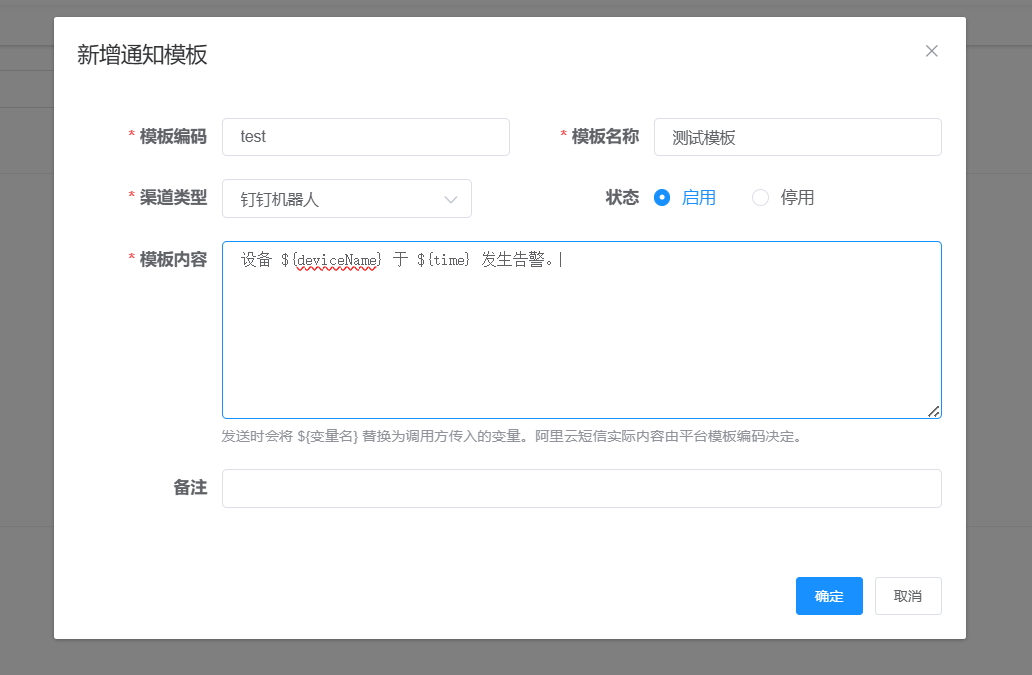
进入“通知管理 > 通知模板”,点击“新增模板”。模板用于复用固定格式的通知内容,适合多个告警使用相同文案的场景。
模板应选择对应的渠道类型。建议使用清晰的模板名称和编码,例如“设备离线短信”“温度异常钉钉通知”。
3.1 模板与直接输入的区别
- 使用模板:选择已保存的模板,适合固定格式的常规告警。
- 直接输入:在当前告警或测试时直接填写消息内容,适合临时或需要按场景区分的通知。
- 不使用模板也可以发送:钉钉、企业微信和邮箱可直接发送消息内容;短信通常需要使用已审核的阿里云短信模板。
邮箱模板可填写标题和内容。钉钉、企业微信机器人只展示消息内容,标题不会作为独立区域显示。
3.2 使用变量
消息内容可使用 ${变量名} 格式的变量,例如:
设备 ${deviceName} 于 ${triggerTime} 发生告警:${message}
在测试发送或实际配置通知时,系统会自动识别内容中的变量,并提供逐项填写的位置。变量名称应保持与实际告警配置中使用的名称一致。
4. 测试发送
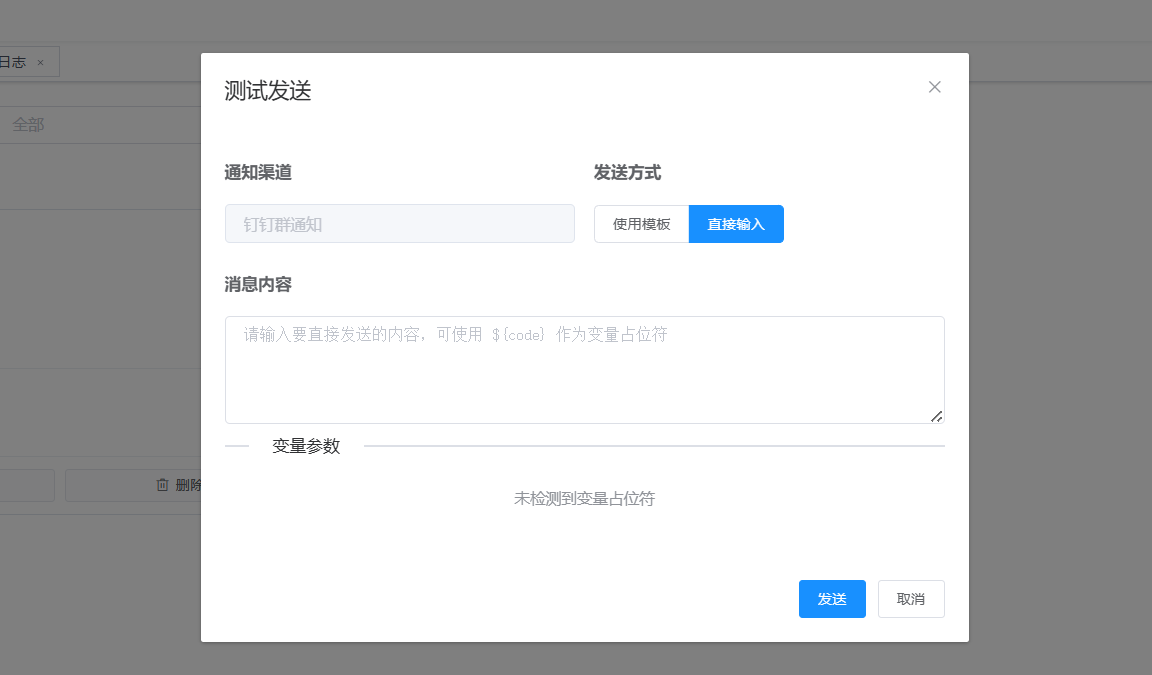
在通知渠道卡片上点击“测试”,用于在正式接入告警前确认渠道信息和消息内容是否正确。
测试时可选择“使用模板”或“直接输入”:
- 选择发送方式。
- 使用模板时,选择同类型的已启用模板;直接输入时,填写本次要发送的内容。
- 系统会自动读取
${变量名}占位符,在“变量参数”区域填写测试值。 - 邮箱需要填写收件邮箱;短信需要填写手机号码,多个号码使用英文逗号分隔。
- 钉钉和企业微信机器人不需要填写接收人,消息会发送到 Webhook 对应的群。
- 点击“发送”,随后前往发送日志查看结果。
阿里云短信选择“直接输入”时,仍会使用渠道中配置的默认短信模板;输入内容可用于填写本次测试说明和变量。
5. 在告警中使用通知
通知渠道配置完成后,必须在具体告警中引用,平台才会在告警发生时发送消息。一个告警可以同时配置多个通知渠道。
5.1 产品和设备告警配置
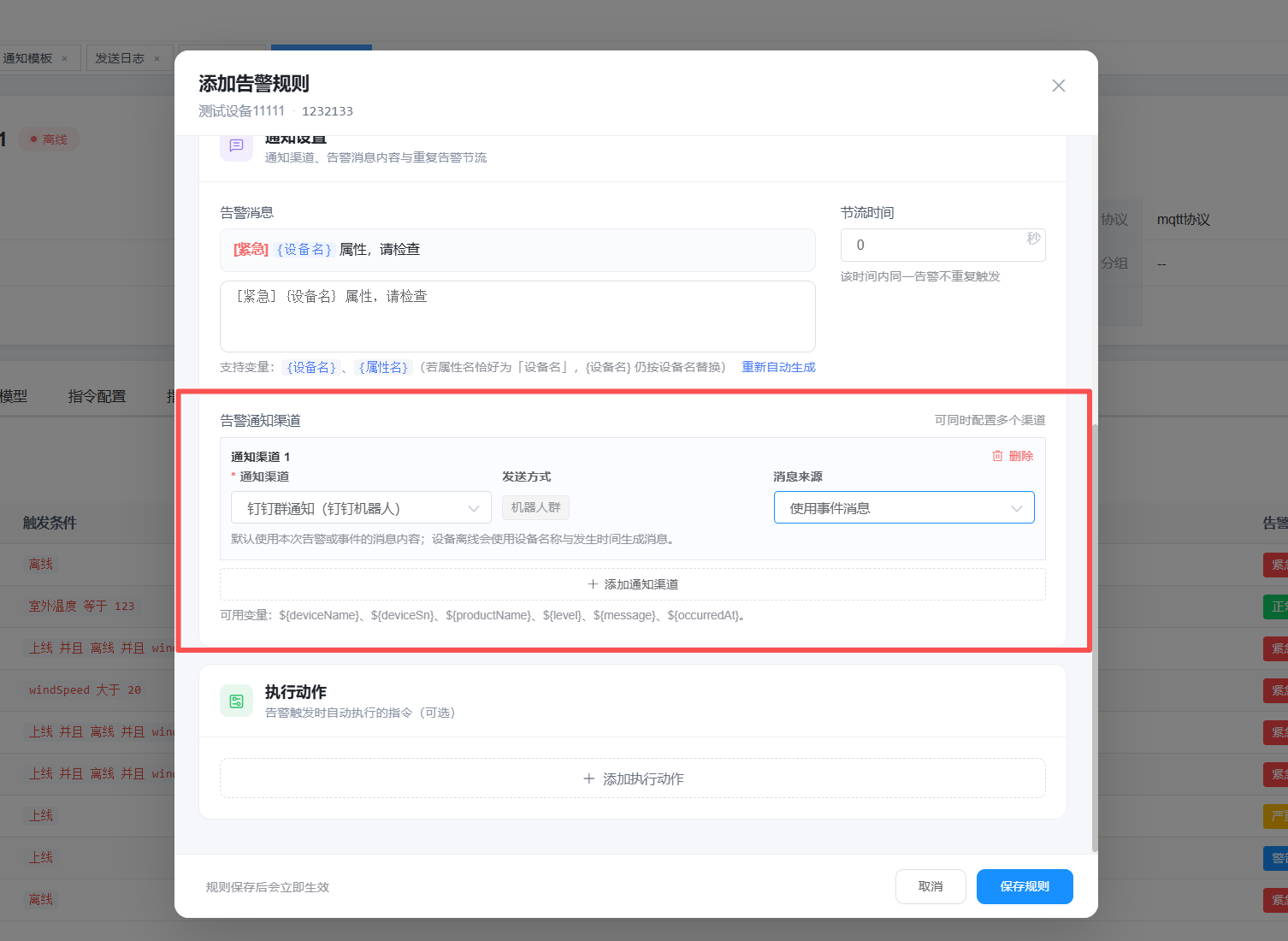
进入“产品管理”或“设备管理”,在对应产品或设备的告警配置中新增或编辑告警规则。在“通知设置”区域完成以下操作:
- 填写或确认告警消息内容。
- 在“告警通知渠道”中添加一条或多条通知配置。
- 每条通知选择目标渠道,并选择“使用模板”或“直接输入”。
- 使用模板时选择对应模板;直接输入时填写当前告警要发送的内容。
- 保存告警规则。
产品侧的告警配置可以同步到产品下的设备。同步时会覆盖设备中对应的告警规则及其通知配置;设备已有独立配置时,请在同步前确认是否需要保留。
5.2 规则编排中的设备告警和设备状态
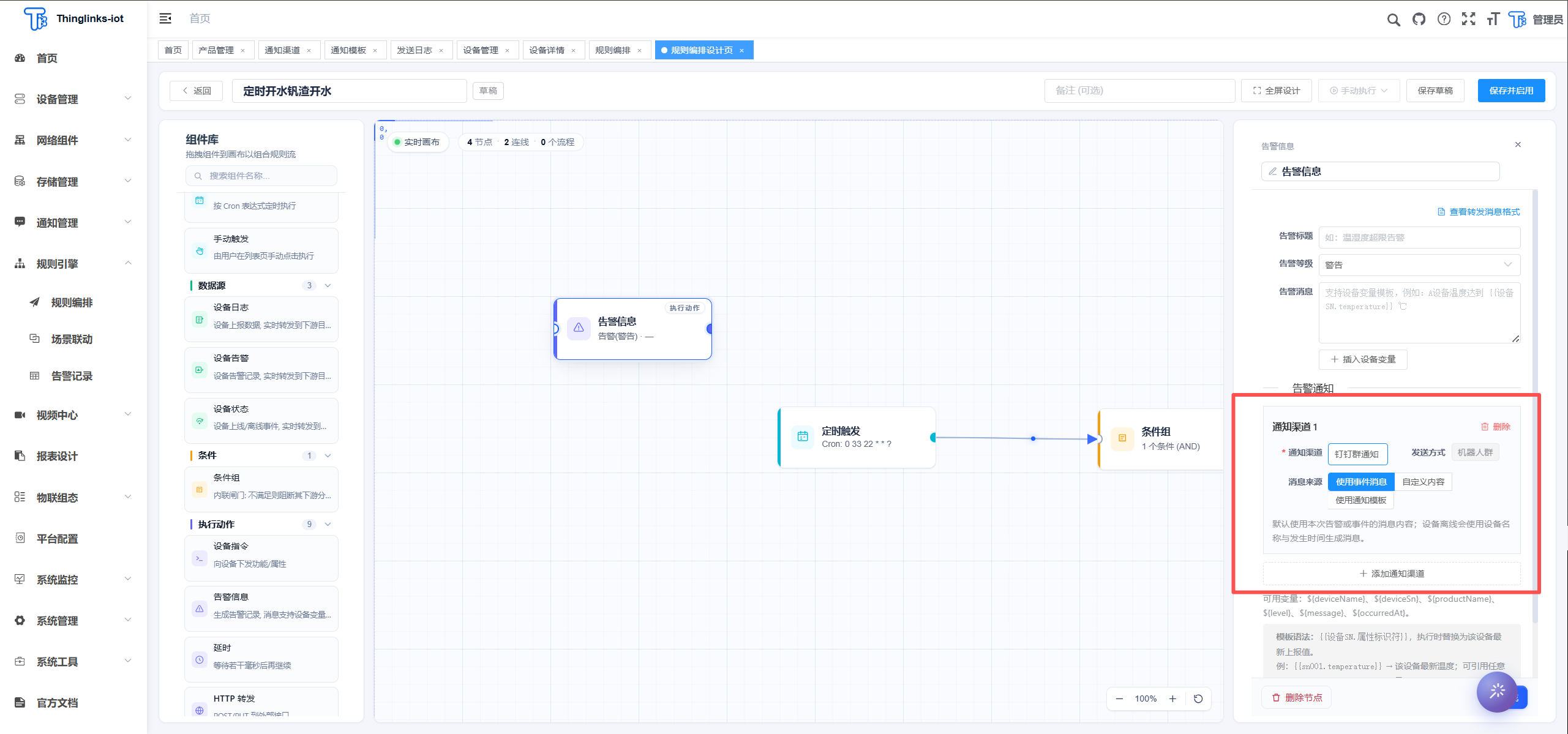
进入“规则引擎 > 规则编排”,打开或新建编排。在“设备告警”或“设备状态”节点的配置区域中,可以设置告警通知。
- 选择需要监听的产品或设备范围。
- 配置节点本身的告警或状态条件。
- 在通知配置中添加一个或多个通知渠道。
- 为每条通知选择模板,或直接填写消息内容和变量。
- 保存并启用规则编排。
多个渠道会同时接收同一次告警通知。修改后应重新保存并启用,确保新配置生效。
5.3 场景联动中的告警通知
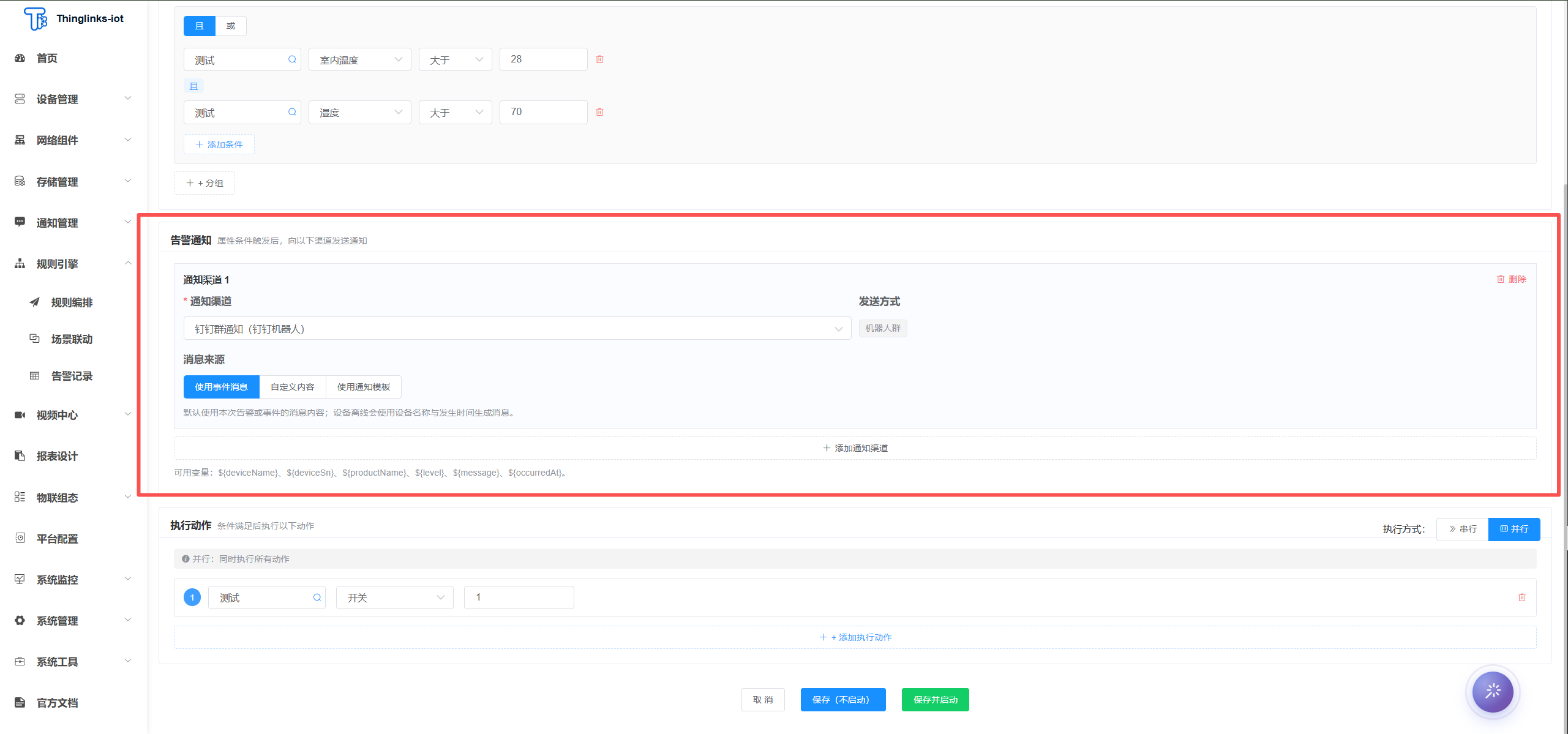
进入“规则引擎 > 场景联动”,新建或编辑场景。只有选择属性触发时,才可配置告警是否通知及通知渠道。
- 选择“属性触发”并完成触发条件。
- 开启告警通知,选择一个或多个通知渠道。
- 按需选择模板或直接输入通知内容。
- 保存并启动场景。
定时触发和手动触发场景不提供这一告警通知配置。
6. 查看发送日志
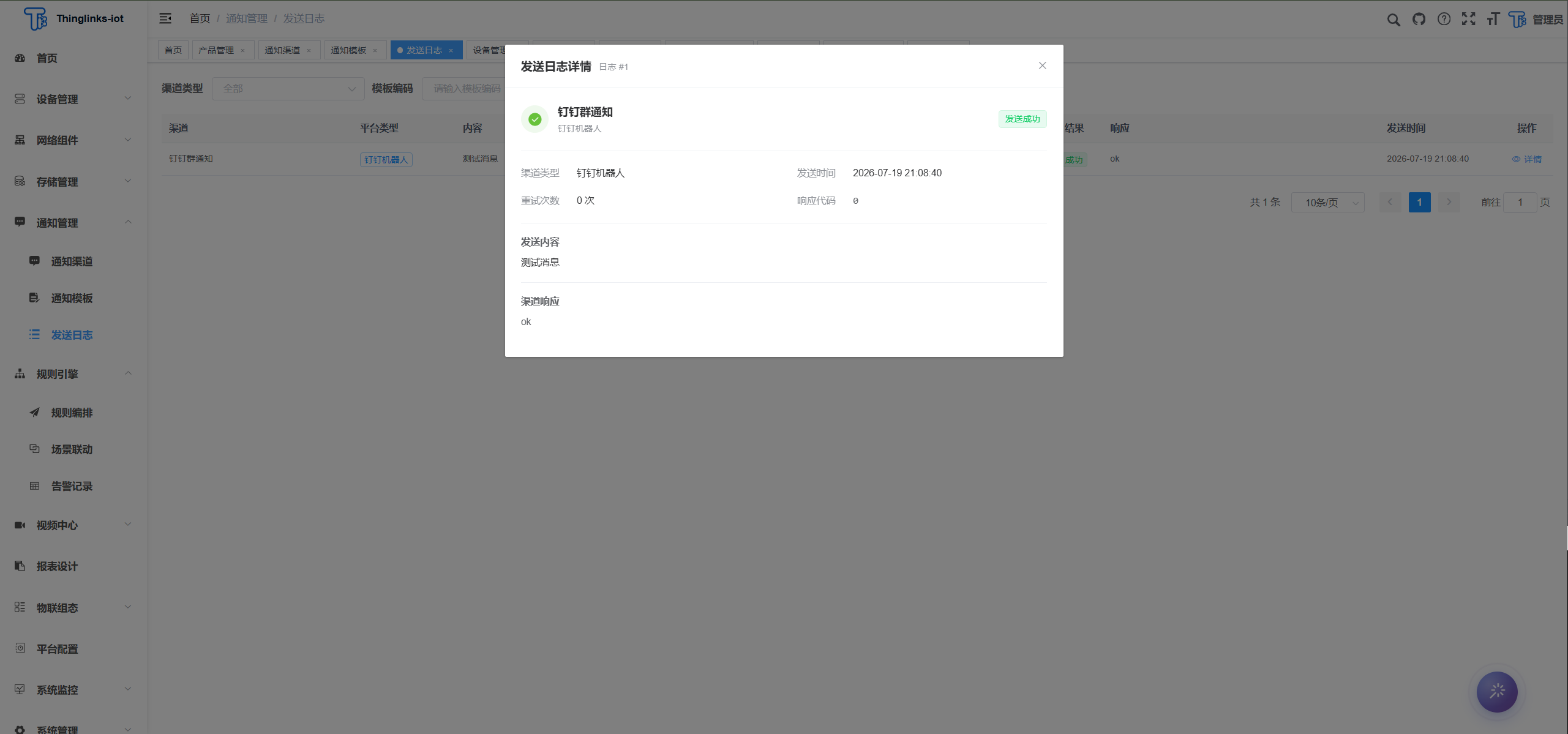
进入“通知管理 > 发送日志”查看所有测试发送和实际告警发送记录。日志可用于确认通知是否送达,以及定位渠道配置问题。
重点关注以下信息:
| 信息 | 说明 |
|---|---|
| 发送时间 | 消息实际发送的时间。 |
| 平台类型 | 邮箱、短信、钉钉或企业微信。 |
| 使用模板 | 本次是否使用了通知模板及模板名称。 |
| 内容 | 实际发送的消息内容。 |
| 发送状态 | 成功或失败。 |
| 重试次数 | 本次发送已经重试的次数。 |
| 响应信息 | 渠道返回的结果;渠道原始返回内容可能为英文。 |
测试发送成功后,也会生成一条发送日志。
7. 常见问题
配置了渠道,为什么没有收到告警?
按以下顺序检查:
- 通知渠道是否为“启用”状态。
- 渠道卡片上的测试发送是否成功。
- 告警规则、规则编排或场景联动中是否已添加该通知渠道。
- 对应告警规则或场景是否已经保存并启用。
- 在发送日志中查看失败状态和渠道响应信息。
什么时候应该使用模板?
需要统一通知格式时使用模板,例如设备离线、温度超限等常见告警。临时通知、不同规则需要不同描述,或机器人消息需要快速调整时,使用直接输入即可。
为什么钉钉或企业微信没有显示标题?
机器人消息只显示消息正文。请将告警名称、告警级别和处理提示写进消息内容,不要只写在标题中。
产品同步到设备后,设备侧配置发生了变化?
产品同步会将产品的告警规则及通知设置写入设备,用于批量保持一致。设备存在独立告警配置时,同步前应确认是否需要保留;需要保留时,请在同步后重新调整设备侧规则。