个性配置
个性配置用于统一设置平台的品牌信息、登录页和首页外观。无需修改前端代码,即可更换平台名称、Logo、背景图片、页面文字和用户默认头像,并调整登录页背景遮罩。
页面入口:平台配置 → 个性配置。
“平台配置”下包含两个子菜单:运行配置管理运行参数,“个性配置”管理外观展示。
默认效果与生效范围
- 未配置时保持原样。 新安装或未填写的项目使用平台内置默认内容,不需要先复制一份默认配置。
- 仅覆盖已设置的项目。 修改某项不会要求同时配置其他项目;字段旁的“已自定义”和“使用默认”标签用于区分状态。
- 对整个平台生效。 配置由平台统一管理,所有用户共享,不是每位用户独立的主题设置。
- 编辑先预览,保存再生效。 页面右侧展示当前编辑效果,点击“保存配置”后才正式应用;当前页面即时更新,其他已打开的浏览器需刷新页面。
- 留空表示使用默认内容。 清空文字或移除图片后保存,相当于恢复该项默认;不能通过留空隐藏默认文字。
基础信息
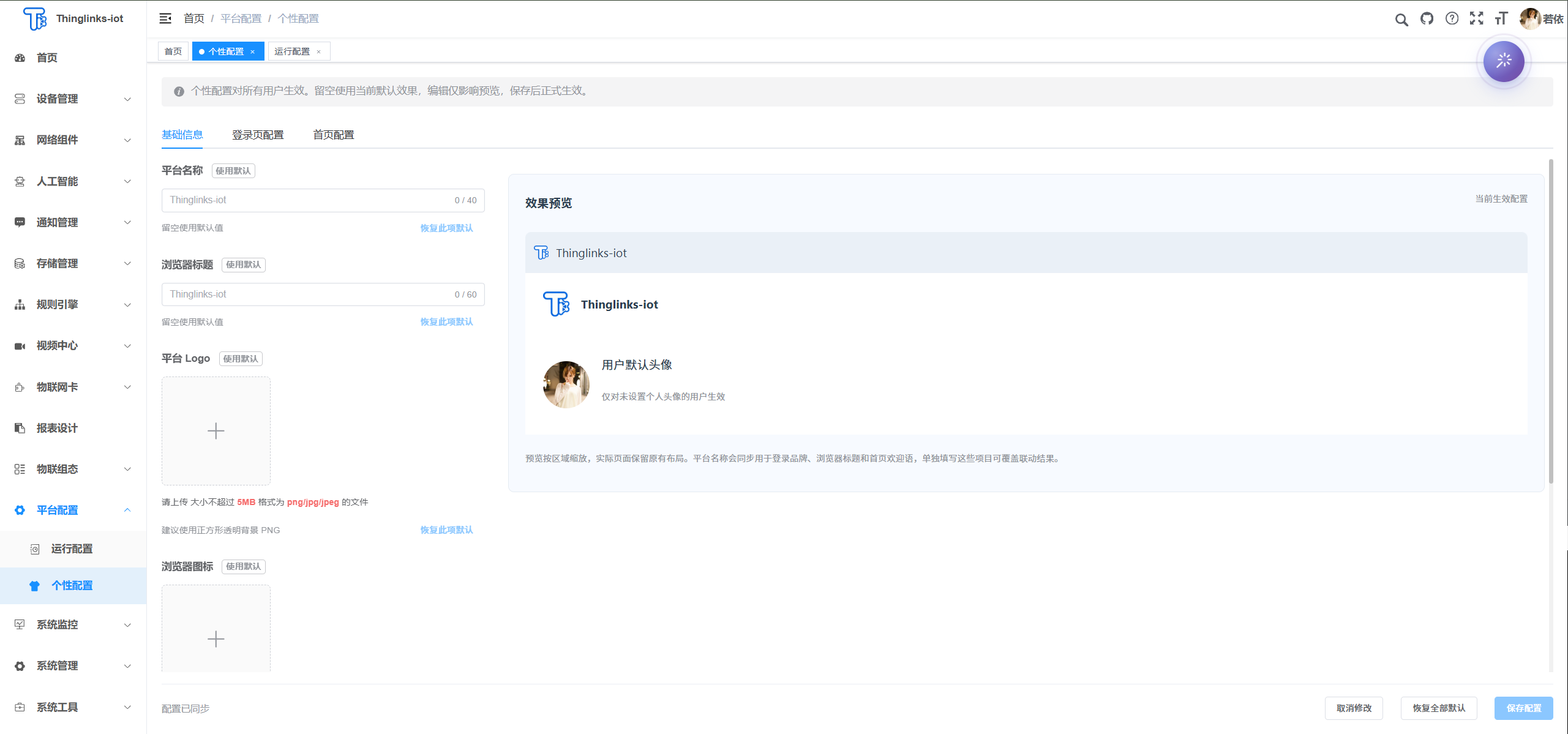
在“基础信息”页签设置平台标识和用户默认头像。
| 配置项 | 用途 | 填写建议 |
|---|---|---|
| 平台名称 | 用于侧边栏品牌展示,并联动未单独配置的登录品牌、浏览器标题及首页欢迎文字 | 最多 40 个字符 |
| 浏览器标题 | 设置浏览器标签页使用的平台标题;启用动态标题时与当前页面标题组合展示 | 最多 60 个字符 |
| 平台 Logo | 用于侧边栏及登录页品牌区域 | 建议正方形、透明背景 PNG |
| 浏览器图标 | 用于浏览器标签页图标 | 建议 64×64 或 128×128 PNG |
| 用户默认头像 | 用于未设置个人头像的用户 | 建议正方形图片;用户自己的头像优先 |
平台名称联动示例: 将平台名称设为“智慧园区平台”,且未单独配置相关项目时,登录品牌和浏览器平台标题会使用这个名称,首页欢迎文字显示“欢迎使用 智慧园区平台”。如果单独填写“登录品牌名称”“浏览器标题”或“欢迎文字”,则优先显示各自填写的内容。
“恢复此项默认”会清除该项的单独设置;如果平台名称仍已自定义,上述关联字段仍按平台名称联动。
登录页配置
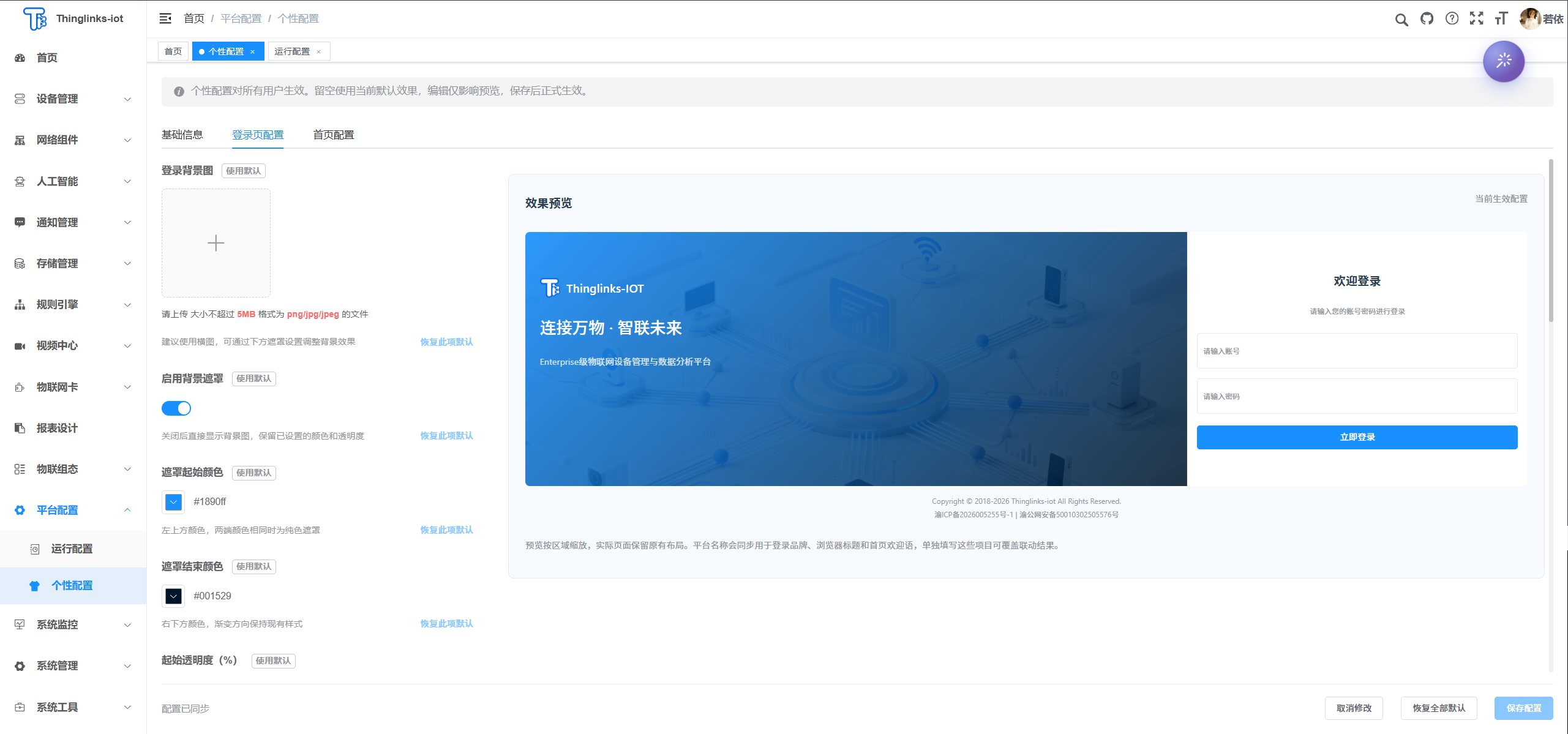
背景与文字
| 配置项 | 用途 | 长度或格式 |
|---|---|---|
| 登录背景图 | 替换登录页左侧展示区域的背景 | 建议横图,注意主体在实际页面中的裁剪效果 |
| 登录品牌名称 | Logo 旁的品牌名称 | 最多 40 个字符 |
| 主标题 | 左侧主要宣传标题 | 最多 40 个字符 |
| 副标题 | 主标题下方的补充说明 | 最多 100 个字符 |
| 表单欢迎标题 | 账号密码表单上方的标题 | 最多 30 个字符 |
| 表单提示文字 | 表单标题下方的提示 | 最多 80 个字符 |
| 版权文字 | 登录页底部版权信息 | 最多 150 个字符 |
| ICP备案文字 / 公安备案文字 | 底部对应备案链接的展示文字 | 每项最多 60 个字符 |
| ICP备案链接 / 公安备案链接 | 点击备案文字后打开的地址 | 每项最多 500 个字符,必须为有效的 HTTP 或 HTTPS 地址 |
背景遮罩
遮罩位于登录背景图上方,用于调整图片色调、衬托前景文字。可以关闭遮罩,也可以分别设置渐变两端的颜色和透明度。
| 配置项 | 默认值 | 说明 |
|---|---|---|
| 启用背景遮罩 | 开启 | 关闭后直接展示背景图,已设置的颜色和透明度仍保留 |
| 遮罩起始颜色 | #1890ff | 渐变左上方颜色 |
| 遮罩结束颜色 | #001529 | 渐变右下方颜色;与起始颜色相同且两端透明度相同时,可得到均匀的纯色遮罩 |
| 起始透明度(%) | 10% | 取值 0~100 的整数,调整起始颜色的透明程度 |
| 结束透明度(%) | 15% | 取值 0~100 的整数,调整结束颜色的透明程度 |
透明度越高,背景图越清晰:0% 表示遮罩完全不透明,100% 表示遮罩完全透明。 透明度只作用于遮罩,不改变文字本身的透明度。渐变方向保持左上到右下。
例如:想更清楚地显示背景图片,可适当提高两端透明度;想直接使用原图,可关闭“启用背景遮罩”。修改后先观察预览,确认文字清晰可读再保存。恢复默认后会回到原有蓝色渐变效果。
首页配置
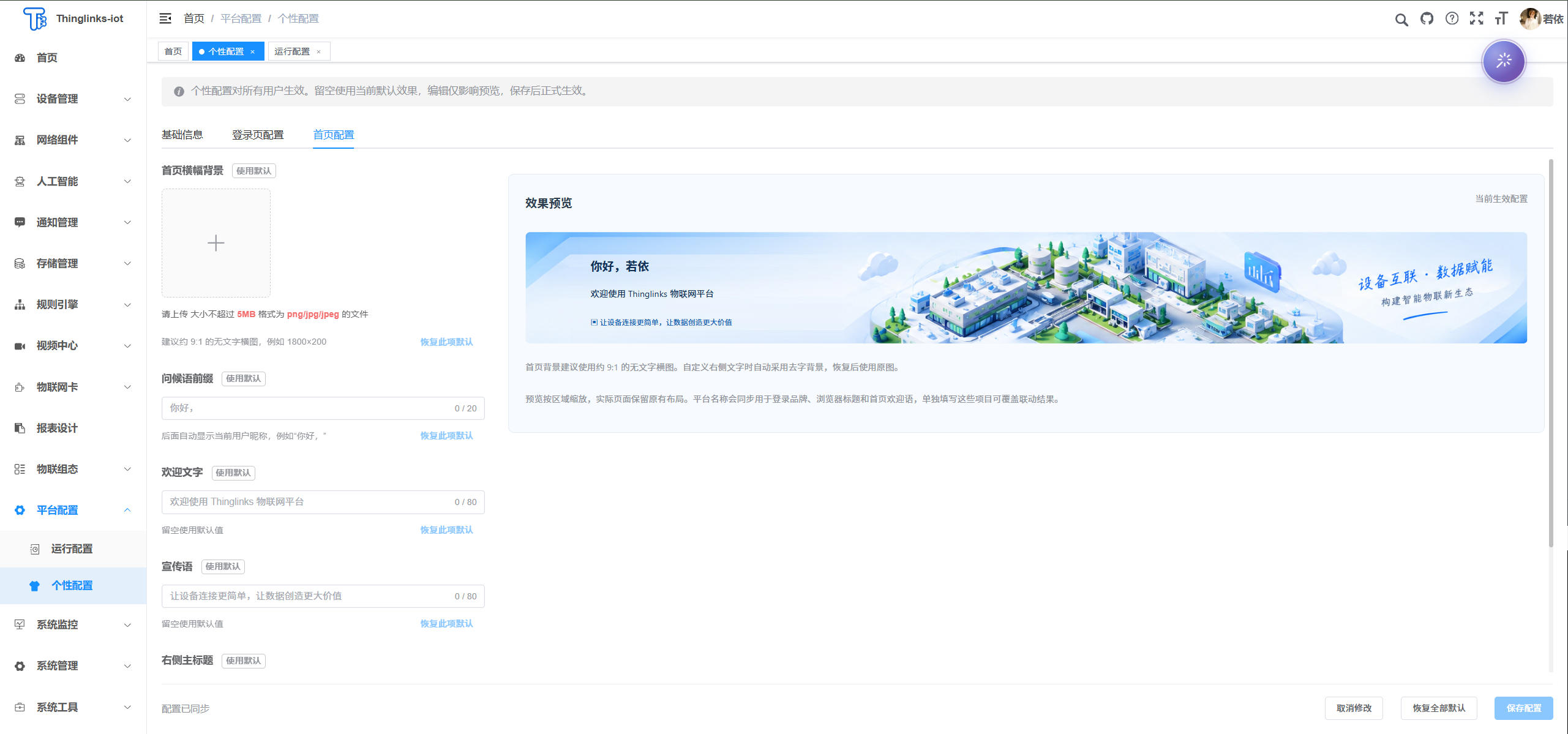
首页配置作用于首页上方欢迎横幅,保持下方统计、设备和告警等模块的布局与功能。
| 配置项 | 用途 | 填写建议 |
|---|---|---|
| 首页横幅背景 | 替换顶部横幅背景图片 | 建议约 9:1 的无文字横图,例如 1800×200 |
| 问候语前缀 | 显示在当前用户昵称前面 | 最多 20 个字符,例如“你好,”;不需要填写用户名 |
| 欢迎文字 | 问候语下方的欢迎说明 | 最多 80 个字符;未单独配置时可随平台名称联动 |
| 宣传语 | 横幅左侧标签区域的文字 | 最多 80 个字符 |
| 右侧主标题 | 横幅右侧主要文字 | 最多 30 个字符 |
| 右侧副标题 | 横幅右侧补充说明 | 最多 40 个字符 |
默认横幅右侧文字原本包含在图片中。自定义横幅背景或右侧文字后,平台会使用独立文字层显示右侧标题;如果没有上传自定义背景,则自动使用去字背景,避免新旧文字重叠。
如果希望恢复整张原始横幅,需要同时恢复“首页横幅背景”“右侧主标题”和“右侧副标题”,然后保存。仅修改左侧问候语、欢迎文字或宣传语,不会切换为去字背景。
保存、取消与恢复默认
- 打开“个性配置”,在三个页签中填写需要修改的项目。
- 查看右侧“效果预览”。切换页签后可以继续修改,最后统一保存。
- 点击“保存配置”,提交所有页签中的编辑内容。出现保存成功提示后,当前页面应用新配置。
- 刷新首页或登录页检查实际效果;预览按区域缩放,实际页面仍沿用原有布局。
| 操作 | 作用 | 是否需要再保存 |
|---|---|---|
| 取消修改 | 丢弃当前未保存内容,返回最近加载或保存的配置 | 不需要 |
| 恢复此项默认 | 清空当前项目的自定义值,先在预览中体现 | 需要点击“保存配置” |
| 清空文字 / 移除图片 | 保存后恢复该项默认内容 | 需要点击“保存配置” |
| 恢复全部默认 | 弹出确认框,确认后清除所有个性配置并恢复默认外观 | 确认后立即生效,无需再保存 |
“恢复全部默认”针对所有页签,不只针对当前页签,也不会修改“运行配置”中的运行参数。它不会删除已经上传的图片文件。存在未保存修改时,通过站内路由离开页面会提示确认。
图片要求
- 支持 PNG、JPG、JPEG,每个图片配置项上传一张图片。
- 单张图片不超过 5MB,总像素不超过 2000 万。
- Logo、浏览器图标和默认头像建议使用正方形图片;首页横幅建议使用无文字宽图。
- 上传图片后仍需点击“保存配置”,才会正式作为该项外观配置生效。
- 图片加载失败时会回退到内置资源;首页在启用自定义右侧文字时会使用去字背景回退。
菜单权限与升级说明
管理员默认可使用个性配置。其他角色需要在角色管理中授权“平台配置”目录、“个性配置”菜单及其“保存与恢复”按钮,更新授权后退出并重新登录。
| 权限 | 对应能力 |
|---|---|
business:appearance:query | 查看个性配置管理页面及当前配置 |
business:appearance:edit | 保存配置、恢复默认和上传图片 |
只有查看权限时,页面为只读状态。保存与恢复操作会记录操作日志。
个性配置使用独立的 thinglinks_platform_appearance 表,与系统参数 sys_config 分开存储。升级已有平台时,需要执行平台源码中对应数据库的完整升级脚本,同时创建独立表、迁移旧个性参数并更新菜单及授权。
| 数据库 | 源码仓库中的完整升级脚本 |
|---|---|
| MySQL | sql/mysql/upgrade/platform_appearance.sql |
| PostgreSQL | sql/pgsql/upgrade/platform_appearance.sql |
| 人大金仓 | sql/kingbase/upgrade/platform_appearance.sql |
| 达梦 | sql/dameng/upgrade/platform_appearance.sql |
新版全量初始化脚本已包含该表和菜单,新安装无需重复升级。已有环境不要重新导入全量初始化脚本;执行升级前备份相关表,并确认连接的数据库和模式与应用一致。达梦升级脚本默认使用 THINGLINKS 模式,菜单序列校准部分的 DECLARE 至 END; 需作为完整语句执行,末尾 / 仅用于 disql 脚本分隔。详细步骤见平台源码中的 sql/upgrade/platform_appearance.md。
常见问题
修改后为什么其他用户没有立即看到?
编辑时只改变预览,先确认已点击“保存配置”并保存成功。其他已经打开的浏览器需要刷新页面,才能读取新配置。
为什么修改平台名称后,有些位置的文字没变?
这些位置可能已单独配置。检查“登录品牌名称”“浏览器标题”和“欢迎文字”,恢复对应项目默认并保存后,会重新跟随平台名称。
为什么默认头像没有覆盖所有用户?
用户个人头像优先。平台默认头像主要用于未设置个人头像的用户;个人头像加载失败时,也会尝试回退到平台默认头像。
为什么图片已经上传,但正式页面还是原来的?
上传图片只是准备编辑内容,还需要保存配置。若保存后仍不显示,检查图片地址能否正常访问;加载失败时页面会使用内置图片。
为什么升级后看不到个性配置菜单,或提示表不存在?
确认已执行当前数据库对应的完整升级脚本,并且脚本所在模式与应用连接模式一致。菜单缺失还需检查角色授权,随后退出并重新登录。不要仅创建独立表而遗漏菜单数据升级。